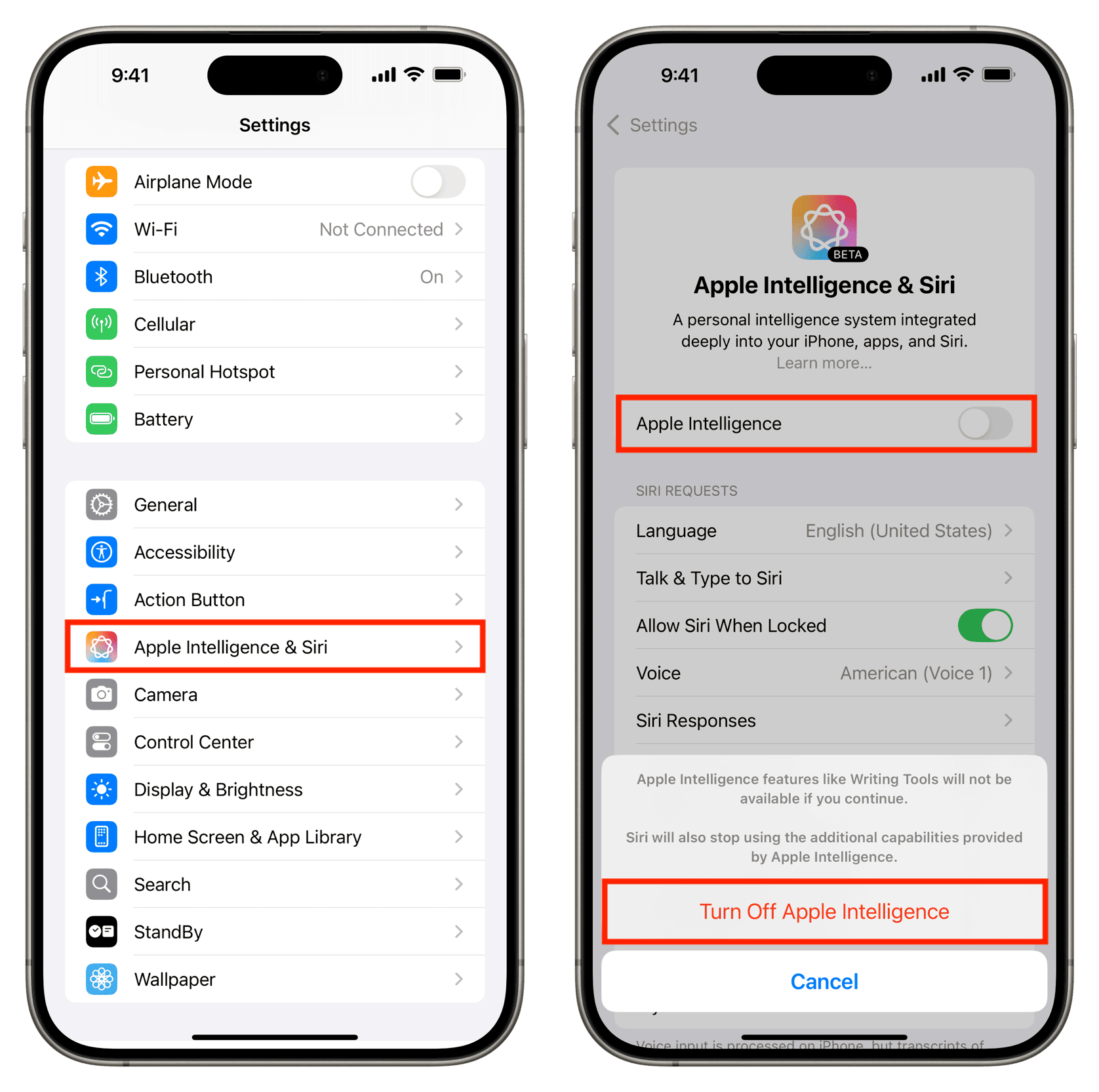
เครื่องมือโอเพนซอร์สชื่อ RemoveMacAI ช่วยลบข้อมูล Apple Intelligence บน macOS ได้มากถึง 12GB เหมาะกับคนที่ต้องการคืนพื้นที่ในเครื่องแบบตรงจุด แต่การลบไม่ได้แปลว่าข้อมูลทุกส่วนจะหายไปจากระบบหรือทำให้ความเป็นส่วนตัวกลับมาสมบูรณ์
บทความนี้จะดูว่าเครื่องมือทำงานอย่างไร มีความเสี่ยงด้านความปลอดภัยหรือไม่ และเหมาะกับผู้ใช้แบบไหน โดยแยกให้ชัดระหว่างการคืนพื้นที่กับการควบคุมข้อมูลส่วนตัวบน macOS
ลบข้อมูล Apple Intelligence ได้จริงแค่ไหน
RemoveMacAI เป็นสคริปต์ที่รันผ่าน Terminal ด้วยคำสั่งเดียว โดยติดตั้ง configuration profile ที่ใช้ restriction key ของ Apple เองเพื่อปิดฟีเจอร์ Apple Intelligence ทั้งหมด จากนั้นสั่งให้ asset service ของ macOS ลบโมเดลที่ดาวน์โหลดไว้แล้วออกจากเครื่อง
จุดสำคัญคือมันไม่ได้แก้ไฟล์ใน /System ตรงๆ และ System Integrity Protection ยังเปิดอยู่ตามปกติ ส่วนการกันไม่ให้ macOS ดาวน์โหลดโมเดลกลับมาใหม่ ทำได้ด้วยการรีไดเรกต์ URL ดาวน์โหลดของแต่ละโมเดลไปที่พอร์ตโลคัลที่ไม่มีอะไรรับฟัง ทำให้คำขอดาวน์โหลดล้มเหลวแบบเงียบๆ
เมื่อ Mac พื้นที่หายไป 12GB โดยไม่รู้ตัว
ผู้ใช้บางคนพบว่าพื้นที่จัดเก็บหายไปหลักสิบกิกะไบต์ ทั้งที่แทบไม่ได้ใช้ฟีเจอร์ Apple Intelligence เลย สาเหตุคือ macOS 27 ดาวน์โหลดโมเดล AI มาเตรียมไว้ล่วงหน้า และไม่มีสวิตช์ปิด Apple Intelligence แบบรวมในตัวเหมือนเวอร์ชันก่อนหน้า
การปิดฟีเจอร์แต่ละอย่างในหน้า Settings ไม่ได้ลบโมเดลที่ดาวน์โหลดไปแล้วออกจากดิสก์ นักพัฒนาจึงสร้าง RemoveMacAI ขึ้นมาเพื่อแก้ปัญหานี้ตรงจุด โดยให้ผลลัพธ์ที่ทวนกลับได้ทั้งหมด
เครื่องมือนี้อยู่ตรงไหนในระบบของ Apple
RemoveMacAI ไม่ใช่ผลิตภัณฑ์จาก Apple แต่เป็นโปรเจกต์โอเพนซอร์สบน GitHub ที่ใครก็ตรวจสอบโค้ดได้ มันทำงานอยู่คนละชั้นกับเมนู Settings ของ macOS และเครื่องมือดูพื้นที่จัดเก็บของ Apple เพราะเจาะจงเฉพาะไฟล์และโมเดลของ Apple Intelligence เท่านั้น
ต่างจากแอปทำความสะอาดเครื่องทั่วไปที่กวาดไฟล์หลายประเภทแบบรวมๆ RemoveMacAI แก้ปัญหาเดียวคือโมเดล Apple Intelligence ที่ค้างอยู่ และต้องใช้กับ Mac ที่เป็นชิป Apple Silicon และรัน macOS 27 เท่านั้น

จากการปิดฟีเจอร์ในตั้งค่า สู่การลบโมเดลที่ค้างอยู่จริง
การปิด Apple Intelligence ผ่าน Settings เป็นแค่การหยุดฟีเจอร์ ไม่ได้ลบโมเดลที่เก็บไว้ในดิสก์ RemoveMacAI จึงเข้ามาทำสองอย่างในคำสั่งเดียว คือปิดฟีเจอร์ผ่าน configuration profile และลบโมเดลที่ดาวน์โหลดไว้แล้วออกไปพร้อมกัน
| Factor | ปิดผ่าน Settings | RemoveMacAI |
|---|---|---|
| ปิดฟีเจอร์ Apple Intelligence | ทำได้ | ทำได้ |
| ลบโมเดลที่ดาวน์โหลดแล้ว | ไม่ลบ | ลบออกจากดิสก์ |
| กันการดาวน์โหลดกลับมาใหม่ | ไม่มี | รีไดเรกต์ URL ดาวน์โหลด |
| แก้ไฟล์ /System ตรงๆ | ไม่แตะ | ไม่แตะ (ใช้ asset service ของ Apple) |
| ย้อนกลับได้ | ได้ทันที | ได้ ด้วยการลบ profile |
ใช้จริงแล้วช่วยแก้ปัญหาอะไรได้บ้าง
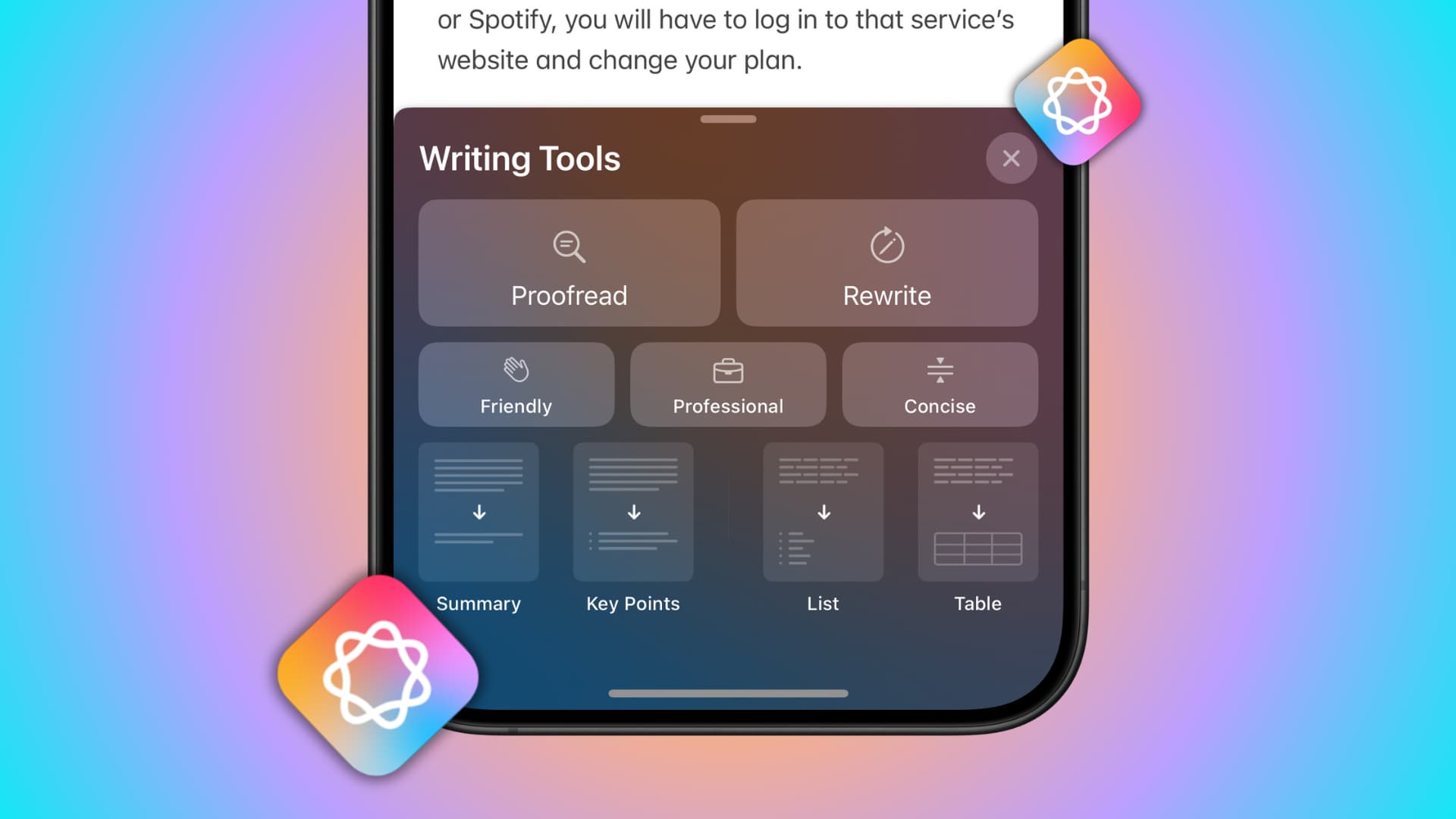
สำหรับ Mac ที่ความจุน้อย RemoveMacAI ช่วยคืนพื้นที่ได้ราว 12GB โดยไม่ต้องไล่หาโฟลเดอร์โมเดลเอง เหมาะกับคนที่ไม่ได้ใช้ Siri แบบ AI, Writing Tools, Genmoji, Image Playground หรือสรุปข้อความอัตโนมัติใน Mail, Messages, Safari และ Notes
อีกกรณีคือคนที่ไม่อยากติดตั้งแอปจากแหล่งที่มาไม่ชัดเจน เพราะโค้ดของ RemoveMacAI เปิดให้ตรวจสอบบน GitHub ได้ทั้งหมด และเนื่องจากทุกอย่างย้อนกลับได้ด้วยการลบ configuration profile ความเสี่ยงจากการ “ลบเกิน” จึงต่ำกว่าการไปลบไฟล์ระบบเองผ่าน Terminal
ทางเลือกอื่นเมื่อไม่อยากใช้เครื่องมือนี้
ถ้าไม่ใช้ RemoveMacAI ยังมีทางเลือกตามระดับความสะดวกและความมั่นใจที่ต้องการ การตั้งค่าใน macOS เหมาะกับการปิดฟีเจอร์แบบง่าย ส่วน Terminal เองเหมาะกับคนที่อยากคุมทุกคำสั่งด้วยมือ
| Factor | RemoveMacAI | ปิดฟีเจอร์ใน Settings | ลบเองผ่าน Terminal | แอปทำความสะอาดระบบทั่วไป |
|---|---|---|---|---|
| ความง่าย | ง่าย คำสั่งเดียว | ง่าย | ต้องรู้ตำแหน่งไฟล์ | ง่าย |
| ความโปร่งใส | สูง โค้ดเปิดบน GitHub | สูง | สูง | ขึ้นกับผู้พัฒนา |
| คืนพื้นที่จากโมเดลที่ดาวน์โหลดแล้ว | คืนได้จริง | ไม่คืน | คืนได้ถ้าหาไฟล์ถูก | ไม่แน่นอน |
| ย้อนกลับได้ | ได้ ลบ profile เดียว | ได้ทันที | ยาก ถ้าลบไฟล์ผิด | ขึ้นกับแอป |
| เหมาะกับผู้ใช้ทั่วไป | เหมาะ | เหมาะ | ไม่ค่อยเหมาะ | เหมาะแต่ควรเลือกผู้พัฒนาที่น่าเชื่อถือ |
จุดเด่นและข้อจำกัดที่ควรรู้ก่อนลบ
RemoveMacAI ช่วยคืนพื้นที่ได้จริงโดยไม่มีค่าใช้จ่าย เปิดโค้ดให้ตรวจสอบได้ และออกแบบให้ย้อนกลับได้ด้วยคำสั่งเดียว ต่างจากการไล่ลบไฟล์ระบบเองที่เสี่ยงกว่ามาก
ข้อดี
- +คืนพื้นที่จัดเก็บได้จริงราว 12GB
- +ไม่มีค่าใช้จ่ายและตรวจสอบโค้ดได้บน GitHub
- +ย้อนกลับได้ด้วยการลบ configuration profile
- +ไม่แก้ไฟล์ /System ตรงๆ เพราะใช้ asset service ของ Apple
ข้อเสีย
- −ใช้ได้เฉพาะ Mac ชิป Apple Silicon ที่รัน macOS 27
- −ต้องรันผ่าน Terminal ไม่มีหน้าตา GUI
- −ฟีเจอร์ AI จะกลับมาดาวน์โหลดใหม่ถ้าลบ configuration profile ออก
- −ควรติดตามว่าเข้ากันได้กับ macOS เวอร์ชันถัดไปหรือไม่
พื้นที่ที่ได้คืนมาแลกกับอะไร
พื้นที่ 12GB ที่ได้คืนมาไม่ได้แลกมาแบบไม่มีเงื่อนไข ผู้ใช้ต้องยอมรันคำสั่งผ่าน Terminal และติดตั้ง configuration profile ที่ต้องกดอนุมัติใน System Settings เอง ซึ่งคนที่ไม่คุ้นกับ Terminal อาจรู้สึกไม่มั่นใจ
อีกเรื่องคือถ้าเครื่องกลับไปใช้ฟีเจอร์ Apple Intelligence อีกครั้งหลังลบ configuration profile ออก macOS จะดาวน์โหลดโมเดลกลับมาใหม่ ทำให้พื้นที่ที่คืนมาหายไปอีก ผู้ใช้จึงต้องตัดสินใจว่าจะปิดฟีเจอร์นี้ไปเลยหรือยอมเก็บพื้นที่ไว้ใช้งานต่อ
ใครควรใช้ และใครควรหลีกเลี่ยง
เหมาะกับผู้ใช้ Mac ที่พื้นที่ใกล้เต็มและแทบไม่ได้ใช้ฟีเจอร์ Apple Intelligence เลย โดยเฉพาะคนที่คุ้นกับการรันคำสั่งผ่าน Terminal และอยากคืนพื้นที่แบบที่ย้อนกลับได้เสมอ
ควรหลีกเลี่ยงถ้ายังใช้ Siri แบบ AI, Writing Tools หรือ ChatGPT integration อยู่เป็นประจำ เพราะการปิดฟีเจอร์เหล่านี้จะกระทบการใช้งานทันที และถ้าไม่คุ้นกับ Terminal เลย การตั้งค่าปิดฟีเจอร์แบบปกติใน Settings ยังเป็นทางเลือกที่ปลอดภัยกว่า
คำตอบไม่ได้อยู่ที่การลบ 12GB เพียงอย่างเดียว
RemoveMacAI ช่วยคืนพื้นที่บน macOS ได้จริง แต่ประเด็นที่ใหญ่กว่าคือ Apple ยังไม่เปิดให้ผู้ใช้เลือกเองตั้งแต่แรกว่าต้องการให้ระบบดาวน์โหลดโมเดล AI มาเตรียมไว้หรือไม่ เครื่องมือโอเพนซอร์สแบบนี้จึงเกิดขึ้นมาเพื่อเติมช่องว่างที่ระบบปฏิบัติการไม่ได้ให้ทางเลือกไว้
ก่อนจะลบ ลองตรวจสอบก่อนว่าฟีเจอร์ Apple Intelligence จำเป็นกับการใช้งานจริงของตัวเองแค่ไหน ถ้าแทบไม่ได้ใช้ การลบก็มีเหตุผลมากขึ้น แต่ถ้ายังพึ่งฟีเจอร์พวกนี้อยู่ ควรชั่งน้ำหนักให้รอบคอบก่อนรันคำสั่ง